Para começar
Seus primeiros dias com o sistema.
Do convite ao primeiro pedido impresso, na ordem em que as coisas acontecem de verdade. Dá para ler em cinco minutos, no celular.
Se você já usa e quer detalhe de uma tela específica, o manual completo explica tela por tela.
Entrar pela primeira vez
Você recebe um link, escolhe uma senha e pronto. Não precisa instalar nada.
- Abra o link do convite que mandamos no WhatsApp. Ele abre no celular mesmo.
- Escolha uma senha de pelo menos 8 letras ou números. Anote em algum lugar seguro.
- Você cai direto na tela de Pedidos. É a tela que você vai usar todo dia.
- Depois desse primeiro acesso, o endereço é sempre
app.rubysistemas.com.br.
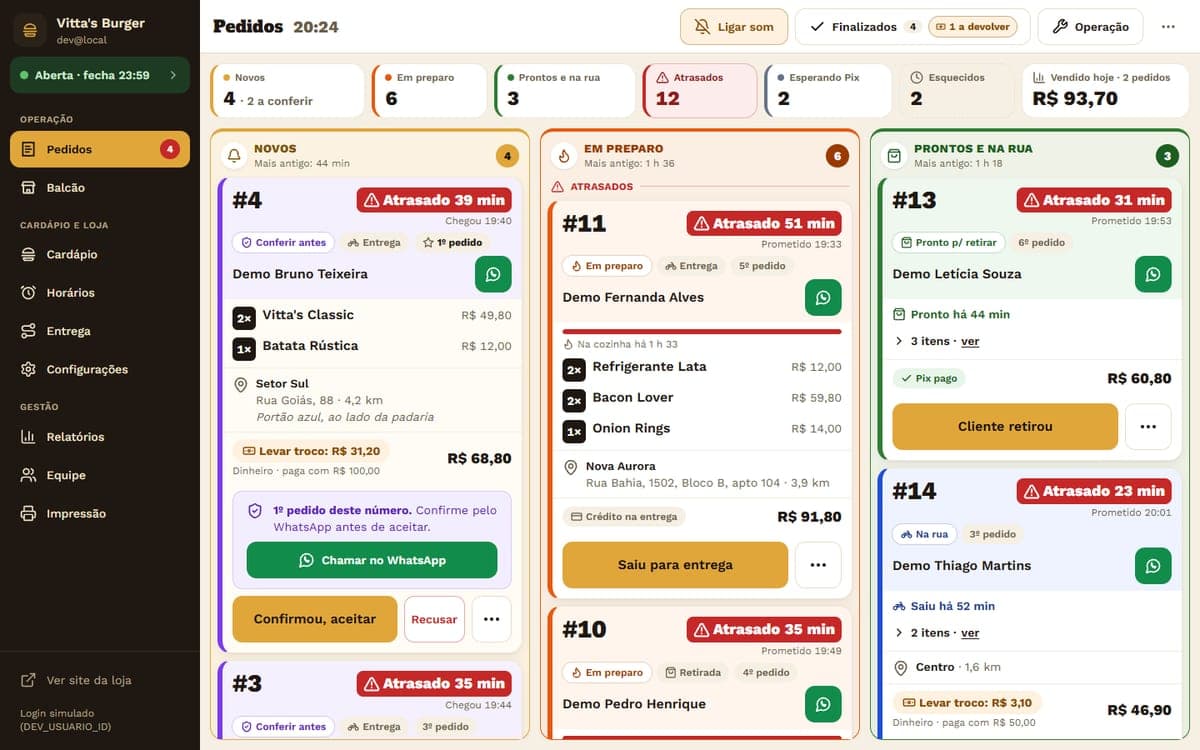
Guarde o atalho na tela inicial do celular: no Chrome, menu ⋮ → Adicionar à tela inicial. Fica com cara de aplicativo e abre num toque.
Ligar o som — todo dia, uma vez
Sem o som, o pedido chega em silêncio e esfria na tela.
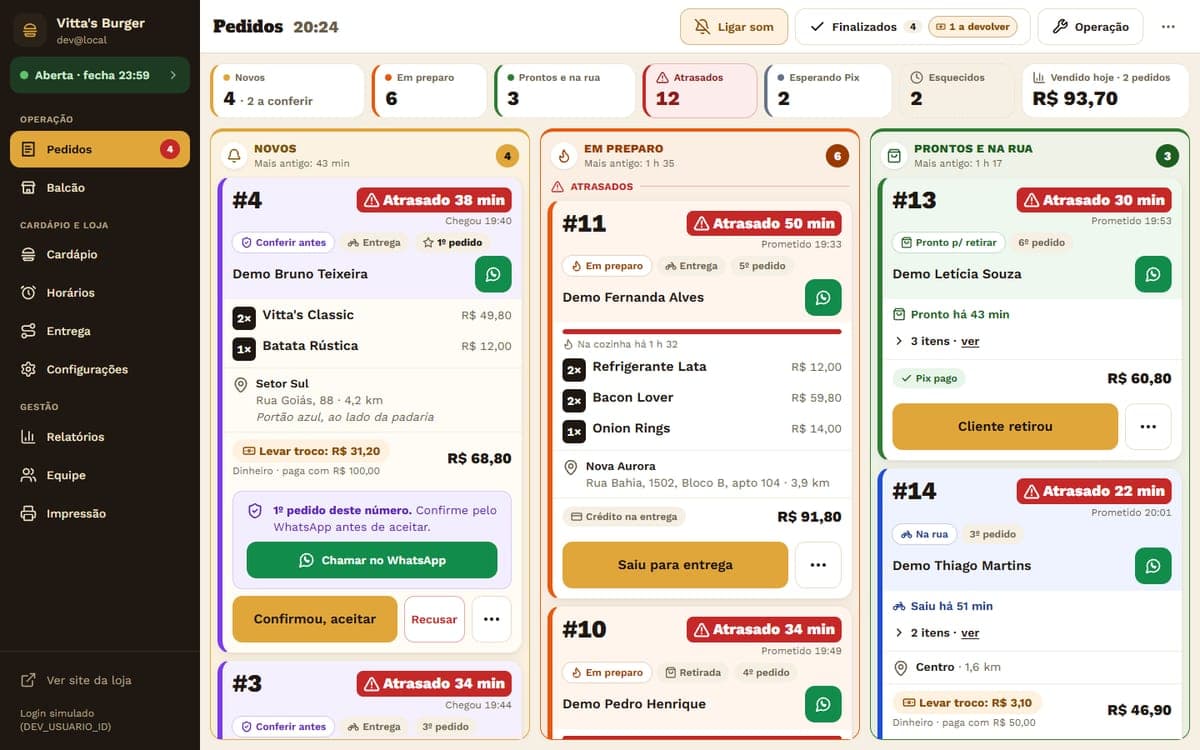
- Ao abrir a tela de Pedidos, toque em Ligar som.
- Quando um pedido novo chegar, o aparelho apita até alguém aceitar.
- É preciso repetir toda vez que você abre o navegador — é uma regra do celular, não do sistema. Vire hábito, junto de abrir a loja.
Quando um pedido chega
Quatro colunas. O pedido anda de uma para a outra com um toque.
- Novos — chegou agora. Leia e toque em Aceitar. Se não puder atender, Recusar pede o motivo, e o cliente vê esse motivo na tela dele.
- Em preparo — está na chapa. Quando sair, toque em Saiu para entrega (ou Pronto, se for retirada).
- Prontos e na rua — a caminho. Ao entregar, toque em Entregue.
- Finalizados — o que já saiu hoje.
- No cartão do pedido tem tudo: cliente, WhatsApp (toque e abre a conversa), endereço com a distância, itens com as observações em destaque, o que ele vai pagar e quanto de troco levar.
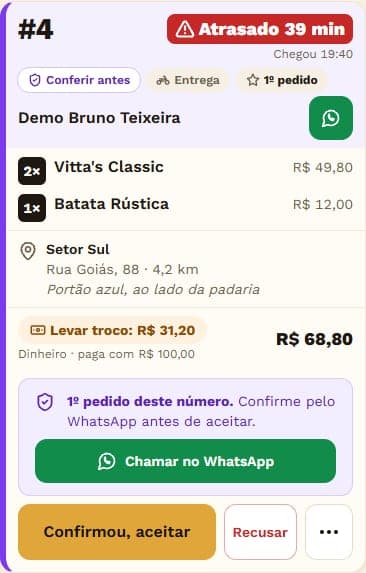
Pedido marcado como cliente novo é o primeiro daquele número. Se você desconfiar, chame no WhatsApp antes de aceitar — o botão está ali no cartão.
Quando o pagamento é Pix
O dinheiro cai direto na sua conta. Você confere e confirma.
- O cliente paga na chave Pix da loja, e o pedido fica em Novos como Aguardando confirmação.
- Abra o app do seu banco e veja se o valor caiu.
- Caiu: toque em Confirmar pagamento. O pedido entra na fila e imprime.
- Não caiu: espere ou chame o cliente no WhatsApp. Nada sai da cozinha antes de você confirmar.
Nenhum valor passa pela gente. O Pix vai da conta do cliente para a sua, sem taxa e sem intermediário.
Acabou um item
Um toque tira do site na hora.
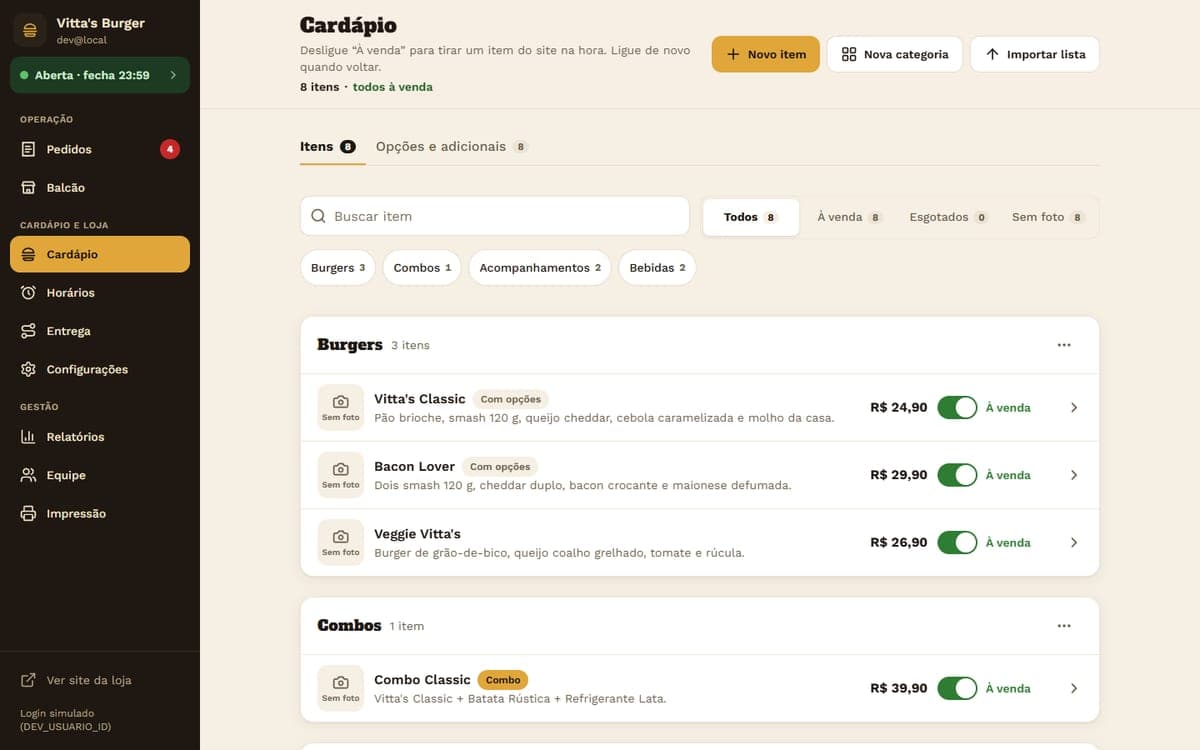
- Vá em Cardápio, ache o item e mude a chavinha para Esgotado.
- Ele some do site na mesma hora. Ninguém mais consegue pedir.
- Chegou mercadoria? Toque de novo e ele volta.
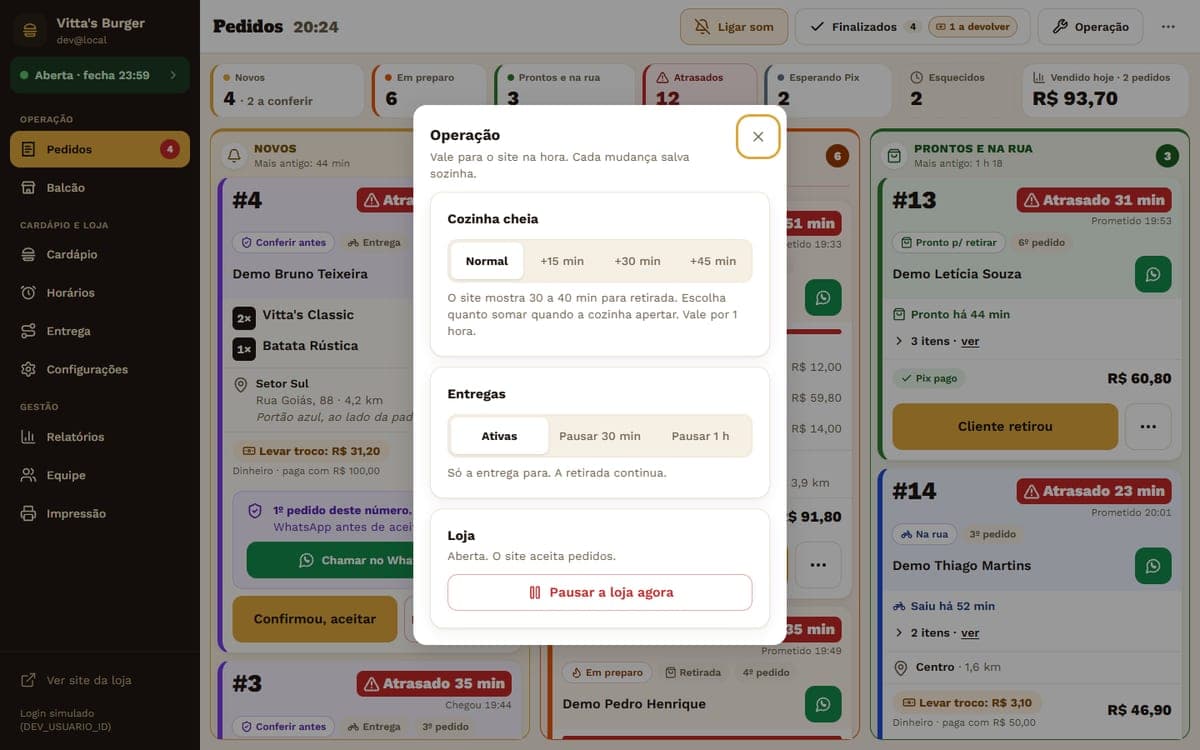
A cozinha encheu
Avise o cliente antes de ele reclamar. Botão Operação, no topo.
- Cozinha cheia soma 15, 30 ou 45 minutos ao tempo que o site promete. O cliente já vê o tempo maior antes de pedir.
- Pausar entregas por 30 ou 60 minutos: o site passa a oferecer só retirada.
- Pausar a loja: para de receber pedido, mas o cardápio continua visível.
- Tudo volta sozinho quando o tempo acaba.
Botar as fotos dos lanches
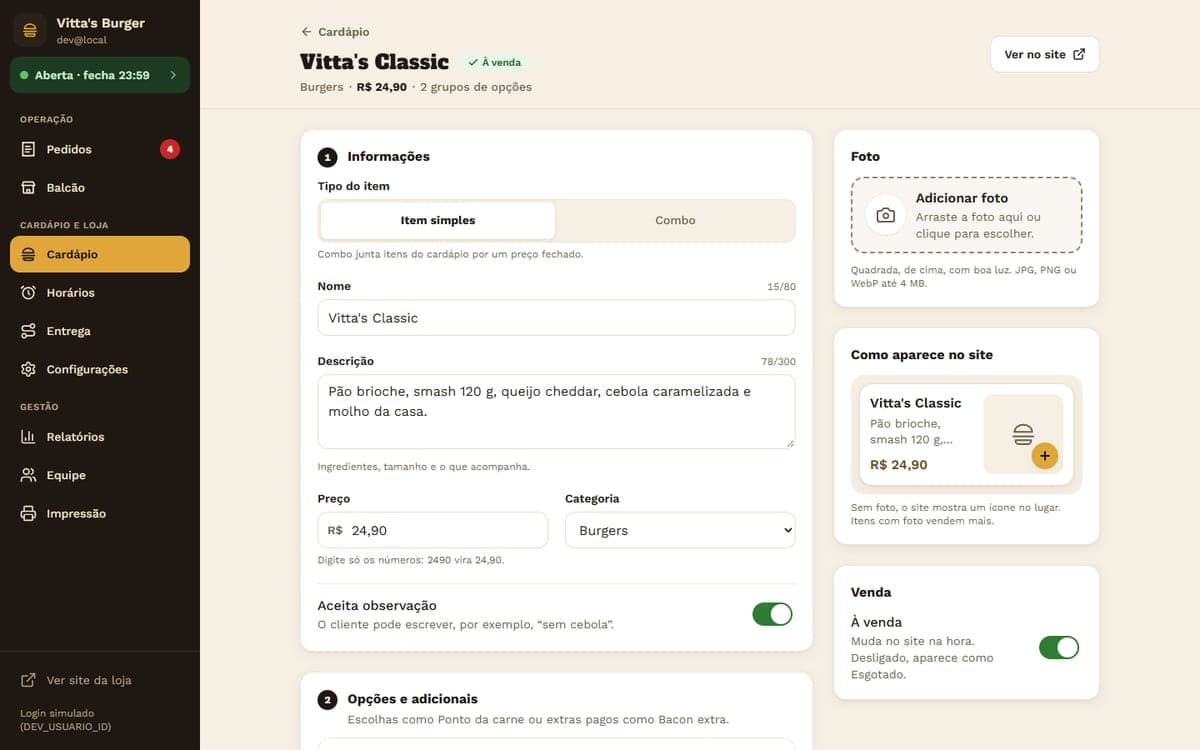
É o que mais muda o quanto você vende. Faça pelo celular mesmo.
- Cardápio → toque no item → cartão Foto → escolher.
- Pode mandar a foto direto da galeria do celular, do tamanho que ela for: o sistema diminui sozinho antes de enviar.
- Luz do dia, fundo limpo, lanche de perto. Foto de celular boa vende mais que foto de estúdio ruim.
- A capa e a logo ficam em Configurações. A capa é a faixa grande no topo do seu site.
Botar sua equipe para usar
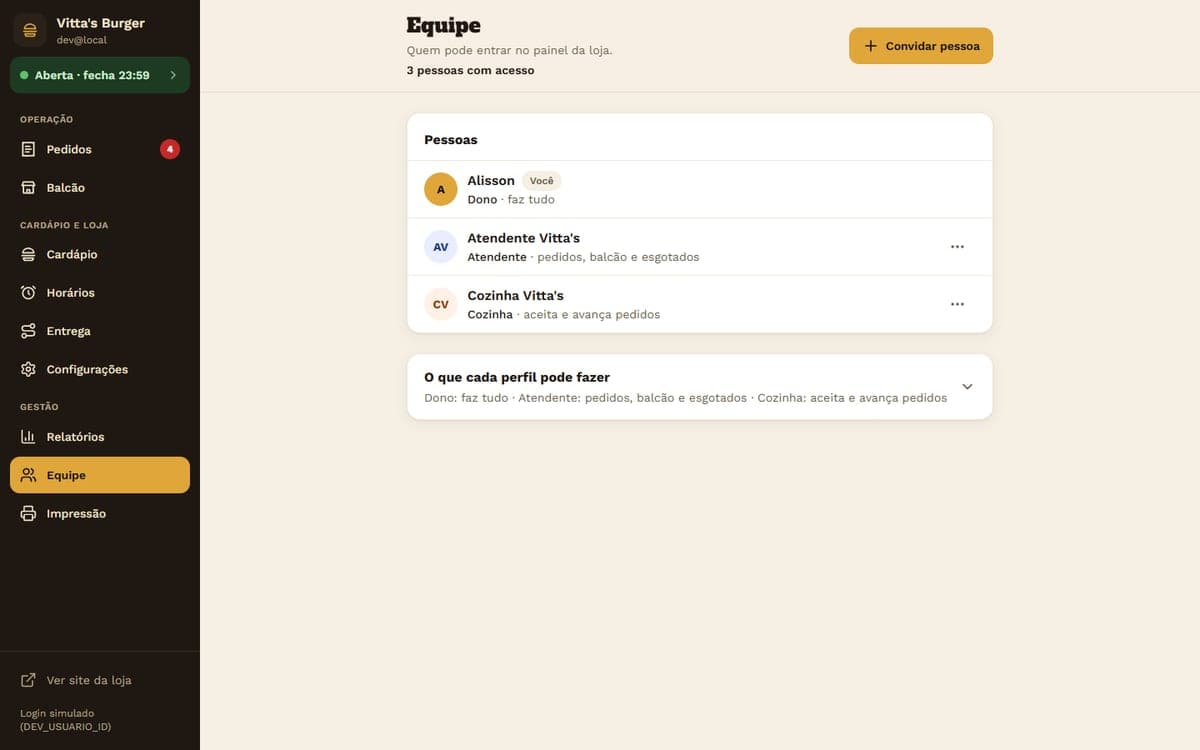
Cada um com o seu acesso, vendo só o que precisa.
- Equipe → Convidar → escolha o tipo e mande o link no WhatsApp da pessoa.
- Dono: tudo, inclusive preços, relatórios e pagamentos.
- Atendente: pedidos, balcão, marcar esgotado e feriado. Não vê relatório nem mexe em preço.
- Cozinha: só vê os pedidos e avança o preparo.
- Quem sair da equipe, é só desativar. O histórico fica.
No fim do dia
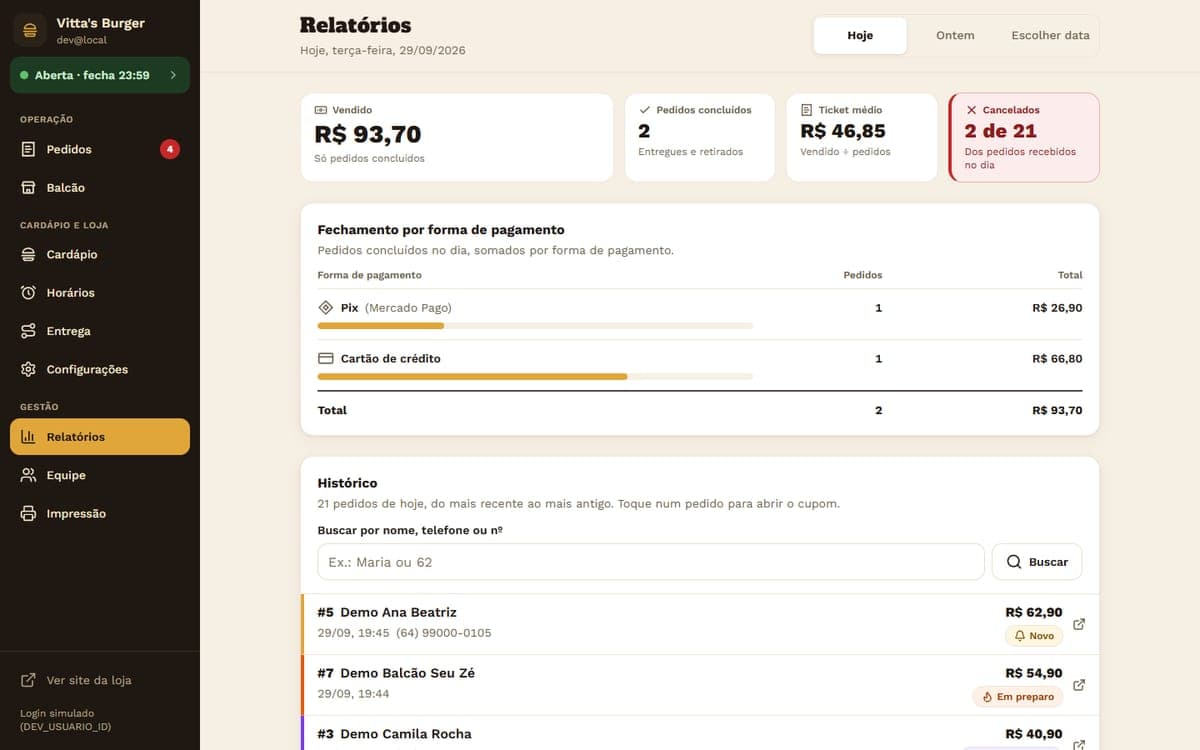
Um número por forma de pagamento, para bater o caixa.
- Relatórios → Fechamento do dia: total vendido e quanto entrou em dinheiro, Pix, crédito e débito.
- Histórico: procure um pedido pelo número, pelo nome ou pelo telefone, e abra o cupom de novo.
Se algo der errado
Chame. Não fique tentando adivinhar no meio do movimento.
- Travou agora, com a loja cheia: WhatsApp. É o caminho mais rápido.
- Dúvida que pode esperar: a página de Ajuda do site tem o manual completo, tela por tela, e um formulário de chamado.
- Errou um toque? Quase tudo dá para voltar atrás, e o que não dá, a gente conserta do nosso lado.
Fique tranquilo
O que você não precisa fazer.
As dúvidas que todo mundo tem no começo.
- Instalar aplicativo. Tudo abre no navegador do celular, do tablet ou do computador.
- Deixar computador ligado — a não ser que você use a impressão automática.
- Pagar comissão por pedido. A mensalidade é fixa, venda o que vender.
- Saber de informática. Se souber usar WhatsApp, você usa o painel.
Travou?
A gente atende de verdade.
Com a loja cheia, não perca tempo procurando resposta: chame a gente.